


Sommario
- 1 Il paradosso dei 1300€
- 2 La Scienza del Lag: Perché i 200MP sono un collo di bottiglia
- 3 I Problemi “Nascosti”: Calore e Discrepanza Visione
- 4 I cinque Passaggi Pratici per eliminare il mosso (Guida Passo-Passo)
- 5 Tabella Comparativa: Quale modalità scegliere?
- 6 Modalità Master: l’ancora di salvezza quando l’AI esagera
- 7 Quando usare davvero i 200 Megapixel (e quando evitarli)
- 8 L’elefante nella stanza: il Professional Imaging Kit Hasselblad
- Conclusione
1 Il paradosso dei 1300€
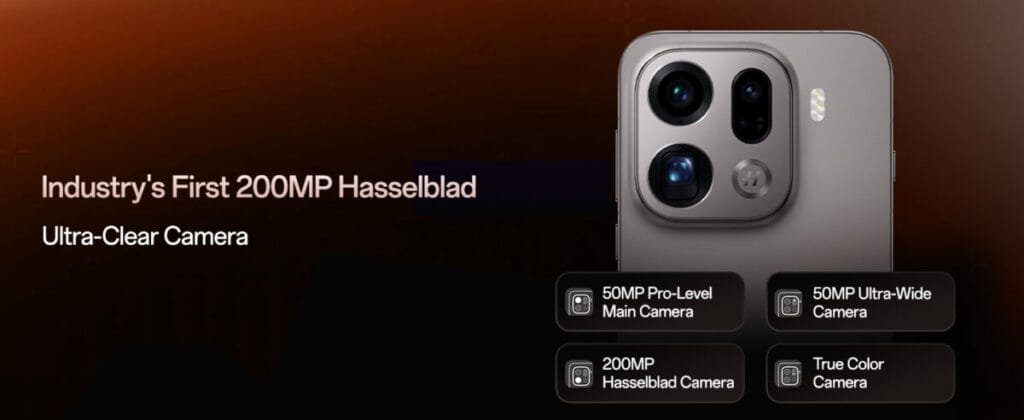
Hai appena speso 1.300€ per quello che dovrebbe essere il miglior camera-phone sul mercato, ma ogni volta che cerchi di fotografare tuo figlio che corre o il tuo cane, il risultato è una macchia sfocata. La delusione è comprensibile: l’Oppo Find X9 Pro promette miracoli con il suo sensore da 200MP, ma la realtà dei fatti è che la potenza bruta non sempre coincide con la velocità. In questa guida non ci limiteremo a recensire l’ultima fatica di Oppo, ma scaveremo nei problemi reali di shutter lag e gestione software che affliggono la ColorOS 16 nel 2026, offrendoti una configurazione chirurgica per smettere di scattare foto mosse e iniziare a sfruttare davvero questo hardware eccezionale.
Vedremo anche come domare il mostruoso Kit Teleconverter Hasselblad da 230mm, croce e delizia per chi cerca lo zoom estremo.
2 La Scienza del Lag: Perché i 200MP sono un collo di bottiglia
Sotto la scocca dell’Oppo Find X9 Pro batte lo Snapdragon 8 Elite Gen 5, un mostro di potenza. Eppure, quando attivi la modalità a 200 Megapixel, tutto sembra rallentare. Perché?
Il problema risiede nella larghezza di banda dell’ISP (Image Signal Processor). Immagina l’ISP come un imbuto: quando scatti a 12MP, i dati passano velocemente. Quando chiedi al sensore di leggere 200 milioni di pixel, stai cercando di far passare un intero oceano attraverso quell’imbuto. L’ISP deve leggere, demosaicizzare e applicare algoritmi di riduzione del rumore su una mole di dati immensa.

Inoltre, come evidenziato dalle ultime analisi di mercato, la scelta di Oppo di non eccedere nella dotazione di RAM ultra-rapida (a causa dell’aumento dei costi dei componenti) crea un ulteriore collo di bottiglia: il tempo che il sistema impiega per scrivere quel file enorme (che può pesare oltre 70MB) nella memoria fisica è il vero responsabile dello Shutter Lag. Quel secondo di ritardo tra il tuo “clic” e lo scatto reale è il tempo in cui il processore sta letteralmente lottando per gestire i dati.
3 I Problemi “Nascosti”: Calore e Discrepanza Visione
C’è poi un fattore che le schede tecniche non dicono mai: la densità termica. Il report tecnico del Q1 2026 conferma che lo Snapdragon 8 Elite Gen 5 tende a scaldare rapidamente sotto carico intenso. Quando il telefono rileva un aumento della temperatura, entra in gioco il throttling: la frequenza del processore viene tagliata per evitare danni. Se stai scattando foto sotto il sole o dopo aver usato il GPS, l’elaborazione di una foto da 200MP richiederà il doppio del tempo perché il “motore” è stato depotenziato dal software di sicurezza termica.

Infine, molti utenti segnalano la discrepanza mirino-galleria. Hai notato che nell’anteprima l’immagine sembra perfetta, ma quando la apri in galleria è sfocata? Questo accade perché l’anteprima (Live View) è un flusso video a bassa risoluzione molto fluido. Il disastro avviene nel momento del salvataggio, dove l’AI Smearing (l’intervento dell’intelligenza artificiale) cerca di “pulire” il rumore digitale causato dai pixel minuscoli dei 200MP, finendo però per piallare i dettagli e creare quell’effetto “mosso” o “pittorico” che rovina i tuoi ricordi.
4 I cinque Passaggi Pratici per eliminare il mosso (Guida Passo-Passo)
Per trasformare il tuo Oppo Find X9 Pro in una macchina da scatto istantaneo, devi “liberare” l’otturatore dai vincoli dell’intelligenza artificiale. Segui questa configurazione:
4.1 Disattivare la modalità “Alta Risoluzione” di default
Il sensore da 200MP dà il meglio di sé in Pixel Binning 16-in-1.
Azione: assicurati che l’icona “200MP” nella barra superiore della fotocamera sia barrata o grigia.
Perché: in modalità standard, il telefono scatta a 12.5MP. I pixel vengono raggruppati per catturare più luce e, soprattutto, per ridurre il file da 80MB a circa 4MB, eliminando istantaneamente il ritardo di scrittura sulla memoria.
4.2 Attivare la “Priorità Otturatore” (Shutter Priority)
Nella ColorOS 16, Oppo ha introdotto una funzione specifica per i soggetti in movimento.
Azione: apri Impostazioni Fotocamera (icona ingranaggio) > Impostazioni Avanzate > attiva lo switch “Priorità Velocità di Scatto”.
Perché: questa funzione ordina al software di scattare nel momento esatto in cui premi il tasto, anche se l’algoritmo di riduzione del rumore non ha completato l’analisi della scena. Perderai un briciolo di pulizia nelle zone d’ombra, ma guadagnerai la nitidezza sul soggetto.
4.3 Disattivare “Miglioramento Scena AI”
L’AI di Oppo cerca di riconoscere se stai fotografando un gatto, un bambino o un tramonto, applicando post-processing in tempo reale.
Azione: nella schermata principale della fotocamera, tocca l’icona colorata “AI” finché non diventa bianca/barrata.
Perché: riconoscere la scena richiede cicli di calcolo. Disattivandola, l’ISP (il processore d’immagine) si concentra solo su esposizione e messa a fuoco, riducendo drasticamente lo shutter lag.
4.4 Configurare il Fuoco Continuo (AF-C) con Tracking
Spesso la foto è mossa perché il soggetto si è spostato fuori dal punto di fuoco nel millisecondo dello scatto.
Azione: Impostazioni Fotocamera > Messa a Fuoco > attiva “Inseguimento Soggetto”.
Il trucco: una volta inquadrato il soggetto, fai un doppio tap su di lui nel mirino. Apparirà un quadratino giallo che lo aggancerà.
4.5 Pulizia della RAM “Pre-Scatto”
Sembra un consiglio d’altri tempi, ma nel 2026, con l’AI che satura la memoria, è vitale.
Azione: prima di una sessione di foto importante, usa il tasto multitasking e chiudi le app pesanti (Instagram, Maps o giochi).
Perché: come indicato nel report, la RAM limitata rallenta il buffer della fotocamera. Avere 4–5GB di RAM libera permette al Find X9 Pro di gestire la raffica di scatti senza esitazioni.

5 Tabella Comparativa: Quale modalità scegliere?
5.1 Se il lag non sparisce: passa alla Modalità Pro (RAW)
Se con i settaggi “anti-lag” lo scatto migliora ma non diventa ancora affidabile al 100%, c’è un passo in più che spesso risolve: ridurre la post-produzione automatica in tempo reale. In pratica, meno “magia” mentre premi il pulsante significa uno scatto più lineare, più prevedibile e (in molte situazioni) anche più rapido nel momento decisivo. È qui che la Modalità Pro, soprattutto con RAW/RAW Plus, diventa la tua ancora di salvezza contro AI Smearing e micro-mosso.
6 Modalità Master: l’ancora di salvezza quando l’AI esagera
Se, anche dopo i settaggi “anti-lag”, hai la sensazione che l’AI di ColorOS 16 stia ancora mettendo troppo le mani sulle tue foto, la Modalità Master diventa il tuo vero pulsante di emergenza. È la via più pulita per ridurre al minimo l’AI Smearing, cioè quell’effetto “piallato” che nasce quando il software prova a cancellare il rumore e finisce per sacrificare texture e micro-dettagli.
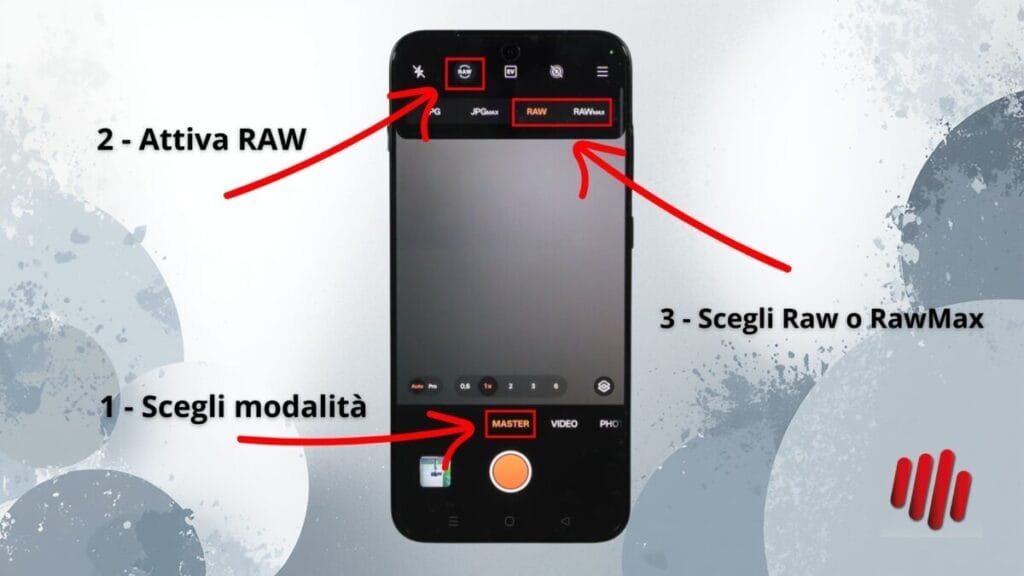
Il vantaggio concreto è uno solo, ma enorme: in Master puoi scattare in RAW (o RAW Plus) e salvare i dati del sensore in forma quasi “grezza”, senza maschere di contrasto aggressive o smoothing pittorico. Il file non sarà pronto da postare al volo, ma capelli, pelle e trame dei tessuti resteranno più naturali, più credibili e — soprattutto — più nitidi.
Configurazione “Anti-Mosso” pronta all’uso (Ready-to-Go)
Vuoi un profilo che funzioni come un punta-e-scatta affidabile, ma senza tradirti quando qualcosa si muove? Entra in Modalità Master e blocca solo due parametri, lasciando il resto in Auto:
- S (Shutter Speed): 1/500s (o più veloce se c’è molta luce)
Questo tempo è sufficiente a congelare la maggior parte dei movimenti quotidiani: bambini, animali, gesti rapidi. È una delle scelte più efficaci se stai cercando come non fare foto mosse con un camera-phone moderno. - Usi il Kit Hasselblad? Shutter Speed minimo 1/800s.
- ISO: Auto
Il sensore da 200MP regge bene il rumore fino a 1600–3200 ISO: meglio un filo di grana digitale (che in post si gestisce) che una foto irrimediabilmente mossa. In pratica, lasci l’ISO al sistema e ti assicuri che l’otturatore resti sempre veloce.
Questa impostazione è anche una risposta concreta a molti problemi fotocamera Oppo segnalati sul campo: invece di combattere l’AI a posteriori, la scavalchi quando serve davvero.
7 Quando usare davvero i 200 Megapixel (e quando evitarli)
Pensare che i 200MP siano solo marketing sarebbe un errore. Il punto è che non sono la modalità “sempre attiva”: sono uno strumento specialistico, che funziona al meglio quando scatti con una disciplina quasi da studio. E sì: la densità di pixel dell’Oppo Find X9 Pro è tale che persino la pressione del dito sul display può introdurre una micro-vibrazione sufficiente a rovinare la nitidezza.
Il regno della staticità
Usa i 200MP quasi esclusivamente per paesaggi, architettura o riproduzioni di opere d’arte. In questi scenari il livello di dettaglio diventa un vantaggio reale: puoi stampare grande oppure fare crop spinti, isolando particolari lontani senza che l’immagine collassi in rumore e artefatti. È qui che, in una Oppo Find X9 Pro recensione seria, il sensore da 200MP ha senso: non per inseguire un cane, ma per estrarre dettaglio da una scena ferma.
Il supporto fisico è (quasi) obbligatorio
Sopra i 50MP, la sola stabilizzazione ottica (OIS) non basta. Per ottenere uno scatto a 200MP che sia davvero superiore a uno a 12.5MP, serve stabilità reale: treppiede oppure appoggio su un muretto/una ringhiera. La buona notizia è che non serve spendere una fortuna: su Amazon trovi molte soluzioni a prezzi accessibili (mini-treppiedi, treppiedi compatti, clamp/supporti da ringhiera, piccoli stand da tavolo) che, se usate bene, ti permettono di ottenere risultati quasi professionali. Se scatti “a mano libera”, spesso stai solo pagando shutter lag e rischiando micro-mosso: uno dei problemi fotocamera Oppo più frustranti quando si usa la modalità sbagliata nel contesto sbagliato.

Il trucco più semplice (e più efficace): autoscatto 2 secondi
Se devi scattare a 200MP, attiva l’autoscatto a 2 secondi. Elimini la vibrazione del tocco e lasci il telefono perfettamente fermo nel momento della cattura. È un dettaglio banale, ma fa la differenza tra “200MP da brochure” e 200MP davvero utilizzabili.
8 L’elefante nella stanza: il Professional Imaging Kit Hasselblad
Se hai acquistato l’Oppo Find X9 Pro insieme al Professional Imaging Kit Hasselblad, sai che l’esperienza fotografica cambia radicalmente. L’aggiunta del teleconverter magnetico spinge la focale fino a 230 mm equivalenti: un risultato impressionante per uno smartphone, ma anche una trappola perfetta per il mosso se non viene gestita con criterio.
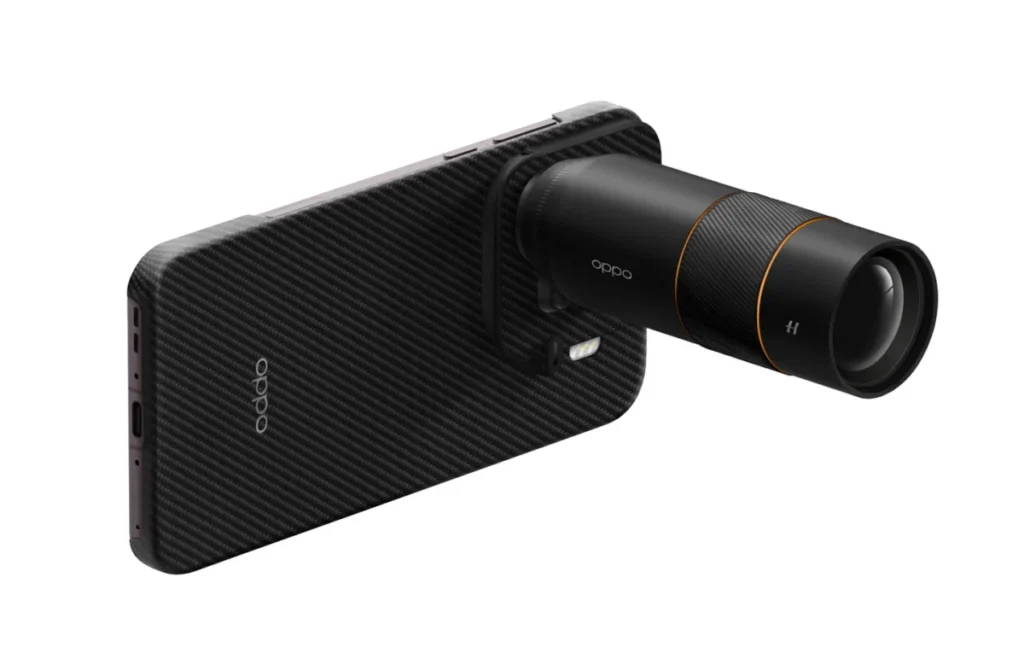
L’effetto leva è il primo nemico. A 230 mm, ogni minima vibrazione della mano viene amplificata in modo esponenziale. Un micro-movimento che a 1× sarebbe invisibile, con il teleconverter si traduce immediatamente in sfocatura evidente.
C’è poi il fattore fisico: il peso dell’ottica (circa 180 g). L’accessorio aggiunge massa nella parte superiore del telefono, alterando il bilanciamento. La stabilizzazione ottica (OIS) del sensore da 200 MP è progettata per funzionare al meglio con il corpo “nudo”; con il teleconverter montato, il sistema è costretto a lavorare al limite.
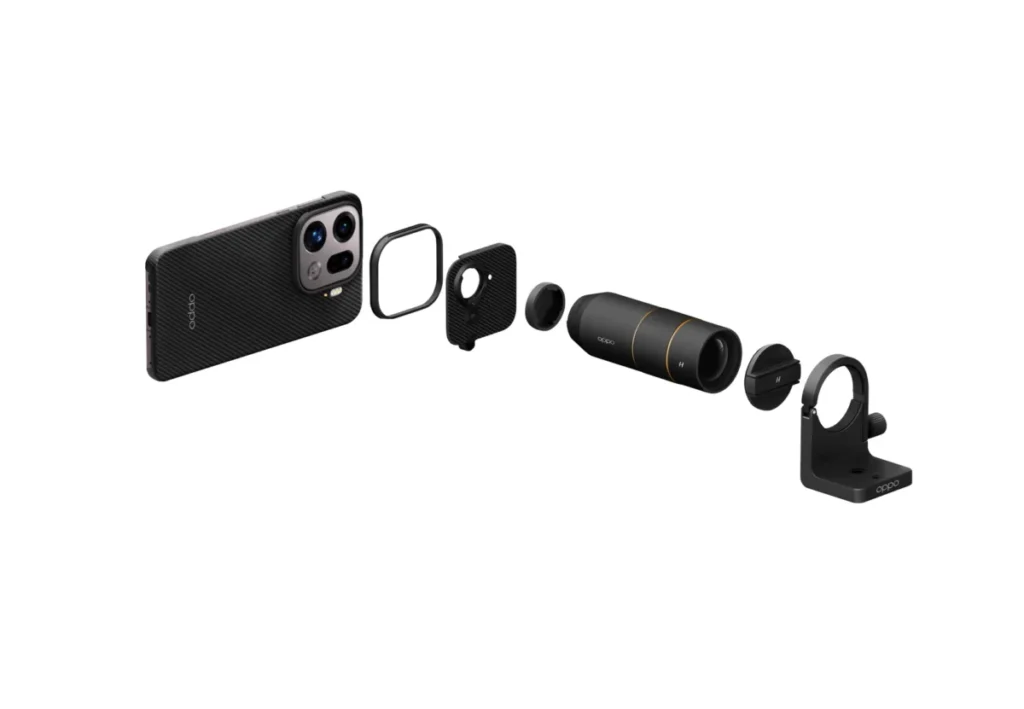
Qui entra in gioco un elemento spesso sottovalutato ma fondamentale: il grip fisico incluso nel kit. Usalo sempre. Il pulsante di scatto meccanico riduce drasticamente le vibrazioni rispetto al tocco sul display, soprattutto a queste focali estreme.
Il settaggio corretto fa la differenza. Con il vetro Hasselblad montato, la modalità Automatica va dimenticata. Passa subito in Modalità Pro e imposta lo Shutter Speed ad almeno 1/800s, meglio ancora 1/1000s. A 230 mm, solo un otturatore molto rapido è in grado di congelare l’immagine ed evitare micro-mosso e perdita di dettaglio.
Conclusione
L’Oppo Find X9 Pro non è uno smartphone “punta e scatta”. È uno strumento potente, che dà il meglio quando capisci quando semplificare e quando prendere il controllo.
Disattivare i 200MP quando non servono, ridurre l’intervento dell’AI, usare la Modalità Pro e curare la stabilità fisica non sono workaround: sono il modo corretto di usare un sensore da 200MP nel mondo reale.
Se impari a gestirlo, il Find X9 Pro smette di fare foto mosse e inizia a restituire immagini all’altezza del suo hardware. E a quel punto, i 1300€ smettono di sembrare una promessa mancata.